
Cómo convertir la foto de tu hijo en un personaje de dibujos animados (sin riesgos)
Ver a tu hijo convertido en un héroe de dibujos animados es pura alegría, y hacerlo sin riesgos solo requiere unos minutos de planificación. Te explicamos cómo elegir la foto, proteger la privacidad, conseguir el consentimiento de la familia y compartir sin pasarte.
Por el equipo de ClipyToonsActualizado 11 min de lectura
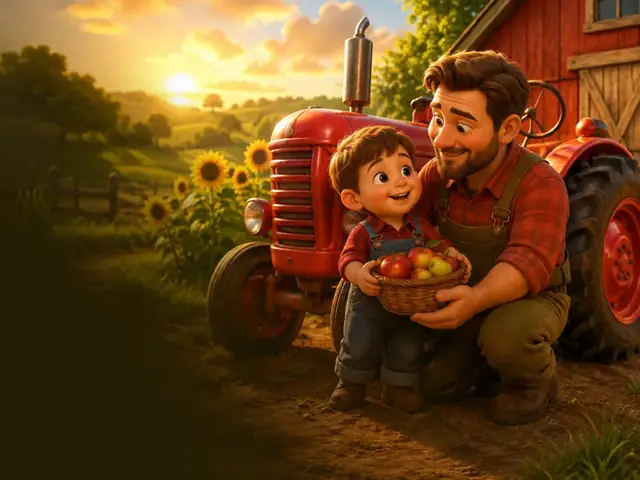
Por qué un poco de planificación hace más seguros los dibujos a partir de fotos
Convertir a tu hijo en un personaje de dibujos animados es una de las cosas más bonitas que pueden hacer juntos. Él se convierte en el héroe de su propia historia, y los abuelos reciben algo mucho más personal que otra captura de pantalla.
Aun así, vale la pena detenerse un momento. La versión en dibujos de tu hijo sigue siendo reconocible, y la foto original que subes es una imagen real de un niño real. La norma estadounidense de protección de la privacidad infantil en internet (COPPA) incluye una foto o un video con la imagen de un niño como información personal, en la misma categoría que un nombre o una dirección. Esa norma está pensada para empresas, no para padres, pero da una buena idea de lo en serio que hay que tomarse la imagen de un niño.
La buena noticia: hacerlo bien no es complicado. Se resume en cuatro hábitos:
- Elige una foto que muestre solo lo necesario, es decir, una cara.
- Limpia la foto de detalles y datos ocultos antes de que salga de tu celular.
- Acuerda el consentimiento con los demás adultos de la vida de tu hijo.
- Comparte con intención, con un público específico, y ten claro cómo retirar el contenido.
El resto de la guía repasa cada uno y después explica cómo funciona el paso del reparto con fotos en ClipyToons.
Cómo elegir la foto adecuada
La foto que elijas influye en dos cosas a la vez: lo bien que queda el dibujo y cuánta información personal viaja con ella. Por suerte, la mejor foto para un dibujo animado suele ser también la más segura.
Qué hace que una foto quede bien en dibujo
- Una sola persona en el encuadre. Las fotos de grupo confunden el diseño del personaje y meten a hijos de otras personas, que no te corresponde compartir.
- Cara visible y mirando a la cámara. Un ángulo de tres cuartos puede valer, pero una cara de frente da el personaje más reconocible.
- Luz suave y uniforme. La luz natural junto a una ventana es mejor que una luz dura desde arriba o una habitación oscura.
- Sin filtros fuertes, lentes de sol ni pintura facial. Los filtros de belleza y los stickers ocultan los rasgos que necesita el dibujo.
- Que la cara no salga diminuta. Si tu hijo es un puntito en la playa, recorta antes. Lo ideal es un encuadre de cabeza y hombros.
ClipyToons acepta archivos JPEG, PNG o WebP de hasta 8 MB, así que una foto normal del celular sirve. Consulta los requisitos de las fotos para ver la lista completa.
Qué dejar fuera del encuadre
Un fondo liso es tu aliado. Antes de elegir, revisa la foto en busca de:
- Uniformes de la escuela, escudos o identificaciones con nombre. Las recomendaciones sobre *sharenting* de la Academia Americana de Pediatría y de UNICEF señalan los logotipos de la escuela como datos identificativos.
- Nombres impresos en mochilas, percheros de la escuela, camisetas o pancartas de cumpleaños.
- Números de casa, letreros de calles, placas de autos o una tienda reconocible cerca de casa.
- Nada que no le mostrarías a un desconocido: la hora del baño, trajes de baño, pijamas o un momento que a tu hijo pueda darle vergüenza más adelante.
Una prueba sencilla: si un desconocido encontrara solo esta foto, ¿qué podría saber aparte de cómo es tu hijo? El objetivo es “nada”.
Lista de privacidad antes de subir la foto
Repasa esta lista una vez y se convertirá en un hábito. Lleva unos dos minutos.
1. Decide quién sube la foto
La foto debe subirla uno de los padres o el tutor legal, o alguien con su permiso claro. Las cuentas de ClipyToons son para adultos: los niños no se registran solos, y no deberían ser ellos quienes elijan qué foto suya se sube a internet.
2. Quita los datos de ubicación del archivo
La mayoría de los celulares pueden guardar coordenadas GPS dentro de cada foto. La propia guía de seguridad de Apple explica que las personas con las que compartes una foto pueden ver dónde se tomó. Dos soluciones sencillas:
- Córtalo de raíz. En el iPhone, ve a Configuración, luego Privacidad y seguridad, luego Localización, luego Cámara, y elige Nunca. La mayoría de las apps de cámara de Android tienen un interruptor parecido de “etiquetas de ubicación” en su configuración.
- Quítalo foto a foto. En el iPhone, abre la foto, toca el botón de información, luego Ajustar ubicación y luego Sin ubicación. Al compartir desde la hoja de compartir de Fotos, toca Opciones y desactiva Ubicación.
No des por hecho que todas las apps o sitios web eliminan estos datos por ti. Limpia tú el archivo.
3. Recorta y vuelve a revisar
Recorta ajustando a la cara y los hombros. Después amplía el fondo a tamaño completo. Los reflejos en ventanas y espejos se pasan por alto con facilidad.
4. No pongas nombres en las indicaciones
Tu historia no necesita el nombre completo de tu hijo, su escuela ni su ciudad para funcionar. Usa el nombre de pila, un apodo o un nombre de personaje como “Capitana Bea”. Lo mismo vale para el chat de soporte: nunca pegues ahí el nombre, la edad, la escuela ni la foto de un niño.
5. Ten claro dónde se guardará la foto
En ClipyToons, una foto subida se guarda en tu proyecto privado en los servidores de ClipyToons y se usa solo para generar tus videos. No se muestra a otros usuarios, y cualquier acceso del equipo a los archivos de los usuarios queda registrado. El resumen de privacidad tiene los detalles.
Consentimiento: el otro padre o madre, los abuelos y tu hijo
La privacidad no es solo cuestión de tecnología. La mayoría de los momentos incómodos vienen de adultos que no estaban de acuerdo.
Habla primero con el otro padre o madre
Si compartes la crianza con alguien, vivan juntos o no, pónganse de acuerdo en lo básico antes de hacer el video:
- ¿Nos parece bien usar una foto de nuestro hijo?
- ¿Quién puede ver el video terminado: solo nosotros, la familia cercana o también los amigos?
- ¿Está bien hacerlo público alguna vez? (Muchas familias simplemente dicen que no).
Conseguir un “sí” antes de crear es mucho más fácil que pedirle a alguien que acepte un video que ya existe.
Deja claras las normas a abuelos y familiares
Los abuelos suelen ser el público más entusiasta y, a veces, los que más reenvían. La AAP recomienda explicar a la familia y a los amigos lo que esperas, con claridad, pronto y a menudo. Un mensaje amable ayuda:
- “Este video es solo para la familia. Por favor, no lo publiquen ni lo reenvíen fuera del chat familiar”.
- “Si quieren mostrárselo a sus amigos, muéstrenselo en su celular en vez de enviar el archivo”.
Haz partícipe a tu hijo, a su nivel
Incluso los niños pequeños pueden aprender que su imagen es suya. Hazle una pregunta sencilla: “¿Hacemos un dibujo animado tuyo para la abuela? ¿Quieres verlo antes?”. UNICEF y la AAP lo plantean como una oportunidad de darle ejemplo sobre el consentimiento. A medida que crecen, da verdadero peso a su “no”.
Hijos de otras personas
Si un amigo de un hermano o un primo quiere salir, pregunta a sus padres antes de subir su foto. La misma norma vale para los adultos: sube solo imágenes que tengas derecho a usar.
Cómo convertir la foto de un niño en dibujo animado con ClipyToons
Esto es lo que pasa de verdad cuando conviertes la foto de un niño en dibujo animado en el estudio de ClipyToons, para que no haya sorpresas.
- Empieza con una idea o una plantilla. Escribe una frase, como “Bea y su papá van en un tractor rojo a buscar el corderito perdido”, o elige una plantilla. El estudio escribe un guion corto y adecuado para niños para que lo leas y lo apruebes.
- Elige el reparto con fotos. En el paso del reparto, sube una foto o tómala con la cámara del celular. Puedes agregar hasta 5 personajes con foto por proyecto, así que también pueden salir uno de los padres, un hermano o un abuelo.
- Obtén una hoja de personaje. Cada foto se convierte en una hoja de personaje de dibujos animados (aspecto, ropa, colores) que se reutiliza en todos los planos, para que tu hijo sea el mismo personaje de principio a fin.
- Aprueba los personajes y el lugar. No se renderiza nada hasta que apruebes tu reparto y el escenario, y planificar es gratis. La vista opcional Avanzada también te permite editar planos sueltos.
- Renderiza cuando te guste. Toca Renderizar video para ver primero el precio. Si todavía no tienes plan, elige uno ahí mismo y el video empieza en cuanto hayas pagado. Los personajes dicen sus frases con voces con sincronización labial, además de efectos de sonido y ambiente. Los subtítulos se integran, salvo que los desactives.
Cada idea, guion e indicación de plano pasa por controles automáticos de seguridad infantil antes de renderizarse. Aun así, mira siempre tú el video terminado antes de que lo vea nadie más.
Las cuentas gratuitas incluyen 6 conversiones de foto a dibujo animado, y con cualquier plan de pago son ilimitadas. Si prefieres no usar ninguna foto real, los personajes diseñados automáticamente con IA también funcionan y no cuentan para ese límite. Para ver todo el proceso del video, consulta el creador de videos de dibujos a partir de fotos.
Borrar fotos y hacer limpieza más adelante
Planificar el borrado forma parte de compartir con responsabilidad. Un poco de orden ayuda mucho.
En ClipyToons
Puedes pedir que se eliminen fotos específicas, proyectos específicos o toda tu cuenta abriendo un ticket desde la página de Ayuda. Envíalo desde el correo de tu cuenta para que el equipo pueda verificar que eres tú. La pregunta frecuente sobre borrar mis datos explica el proceso.
En tus dispositivos y plataformas
- Borra la foto original de los álbumes compartidos o las carpetas en la nube que no necesites.
- Revisa los chats familiares antiguos donde se compartió el video, y pide a los familiares que borren las copias si cambian de opinión.
- Cambia a Privado cualquier video público, o bórralo, si tu hijo te lo pide.
Haz una revisión cada año
Children and Screens, un instituto de investigación sin fines de lucro, recomienda revisar una vez al año con tu hijo lo que has compartido. Es una forma suave de dejar que vaya haciéndose dueño de su propia imagen, y una excusa perfecta para volver a ver juntos el dibujo animado.
Preguntas frecuentes
¿Es seguro subir la foto de mi hijo para hacer un dibujo animado?
Puede serlo si la sube uno de los padres o el tutor legal, si la foto solo muestra la cara de tu hijo y si antes quitaste los datos de ubicación y los detalles identificativos. En ClipyToons, las fotos se guardan en tu proyecto privado, se usan solo para generar tus videos y no se muestran a otros usuarios.
¿Qué tipo de foto funciona mejor?
Una sola persona, con la cara visible y mirando a la cámara, luz uniforme, sin filtros fuertes ni lentes de sol, y con una cara que no salga diminuta en el encuadre. Sirven archivos JPEG, PNG o WebP de hasta 8 MB.
¿Pueden salir también los abuelos o los hermanos en el dibujo animado?
Sí. Puedes agregar hasta 5 personajes con foto por proyecto. Pide antes permiso a cada adulto, y pregunta a otros padres antes de subir fotos de sus hijos.
¿Cómo borro después la foto de mi hijo?
Abre un ticket desde la página de Ayuda, enviado desde el correo de tu cuenta, e indica qué fotos o proyectos hay que eliminar, o pide que se elimine toda tu cuenta.
¿Debería hacer público el video de dibujos de mi hijo?
Para la mayoría de las familias, compartirlo en privado o solo en familia es la mejor opción por defecto. Si quieres un video público, plantéate usar un personaje diseñado con IA en lugar de la foto de tu hijo, y revisa bien el video en busca de nombres y lugares.
Fuentes
- FTC: Cumplir la COPPA, preguntas frecuentes
- eCFR: 16 CFR 312.2, definiciones de la norma COPPA
- Academia Americana de Pediatría: Compartir fotos y videos de niños en redes sociales
- UNICEF Parenting: Lo que necesitas saber sobre el sharenting
- Soporte técnico de Apple: Administrar los metadatos de ubicación en Fotos
- Children and Screens: Antes de publicar, consejos para compartir en internet la vida de tu hijo
- Ayuda de YouTube: Cambiar la configuración de privacidad del video
Las políticas de las plataformas cambian. Revisamos esta guía con regularidad; consulta siempre las páginas oficiales antes de tomar decisiones.
Convierte a tu hijo en el héroe, en privado
Empieza con la historia “Un día en la granja con el tractor rojo de papá”, pon a tu propia familia con el reparto con fotos y revisa gratis el guion y los personajes antes de renderizar.
Planificar es gratis: pagas al renderizar · planes mensuales desde $19.99