
お子さまの写真をアニメキャラクターにする方法(安全に)
お子さまがアニメのヒーローになる姿は、何よりの喜び。ほんの数分の準備で、安全に楽しめます。写真の選び方、プライバシーの守り方、家族の同意の取り方、共有しすぎないコツをご紹介します。
執筆 ClipyToonsチーム更新 10分で読めます
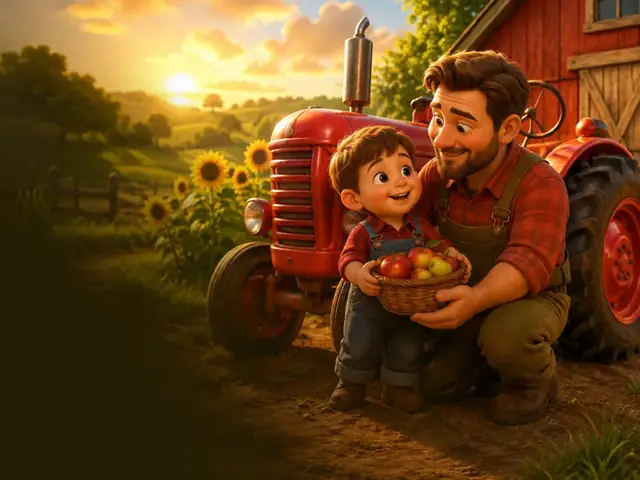
ちょっとした準備で、写真のアニメ化はもっと安全に
お子さまをアニメのキャラクターにして一緒に動画を作る時間は、本当にかけがえのないもの。お子さまは自分の物語の主人公になれますし、祖父母にとっても、スクリーンショットよりずっと特別なプレゼントになります。
ただ、少し立ち止まって考える価値もあります。アニメになっても、お子さまだとわかる姿であることは変わりませんし、アップロードする元の写真は、実在の子どもを写した実写です。米国の児童オンラインプライバシー保護規則(COPPA)では、子どもの画像を含む写真や動画も、名前や住所と同じ個人情報として扱われています。この規則は企業向けのものですが、お子さまの画像をどれほど大切に扱うべきかの目安になります。
幸い、安全な扱い方はむずかしくありません。4つの習慣にまとめられます。
- 必要なもの、つまり顔だけが写った写真を選ぶ。
- 送信前に、写真の中の細かい情報や隠れたデータを取り除く。
- お子さまに関わる大人同士で同意を取る。
- 相手を決めて意図的に共有し、削除の方法も把握しておく。
この先では、それぞれのポイントを順に見ていき、最後にClipyToonsでの写真キャストの使い方をご紹介します。
ふさわしい写真の選び方
選ぶ写真によって、アニメの仕上がりと、一緒に伝わる個人情報の量が同時に決まります。うれしいことに、アニメ化に向いた写真は、たいてい一番安全な写真でもあります。
アニメ化に向く写真
- 一人だけが写っていること。 集合写真はキャラクターデザインを混乱させますし、共有する権利のない他のお子さままで巻き込んでしまいます。
- 顔が見えて、カメラの方を向いていること。 斜め四分の三の角度でも使えますが、正面の顔が一番わかりやすいキャラクターになります。
- 均一でやわらかい光。 強い天井照明や暗い室内より、窓際の自然光がおすすめです。
- 強いフィルター・サングラス・フェイスペイントなし。 美肌フィルターやスタンプは、アニメ化に必要な顔の特徴を隠してしまいます。
- 顔が小さすぎないこと。 ビーチで小さく写っているような場合は、先にトリミングを。頭から肩までの構図が理想です。
ClipyToonsはJPEG・PNG・WebP、8 MBまでに対応しているので、ふつうのスマホ写真で十分です。詳しくは写真の条件をご覧ください。
画面に入れないほうがよいもの
シンプルな背景が味方です。選ぶ前に、次の点をチェックしましょう。
- 制服、校章、名札。 アメリカ小児科学会(AAP)やユニセフのシェアレンティングに関する指針でも、学校のロゴは個人を特定しうる要素として挙げられています。
- リュック、ロッカー、ユニフォーム、誕生日バナーなどに書かれた名前。
- 番地、道路標識、ナンバープレート、自宅近くの見覚えのあるお店の看板。
- 知らない人には見せたくないもの。 入浴中、水着、パジャマ姿、将来お子さまが恥ずかしく感じそうな瞬間など。
簡単なテスト。「この写真だけを見知らぬ人が見つけたとき、顔以外に何がわかるだろう?」答えが「何もわからない」になるのが理想です。
アップロード前のプライバシーチェックリスト
一度このリストを通せば、あとは習慣になります。所要時間はおよそ2分です。
1. アップロードする人を決める
アップロードは保護者、またはその明確な許可を得た人が行いましょう。ClipyToonsのアカウントは大人向けで、子ども自身は登録しませんし、自分のどの写真をオンラインに載せるかを決めるべきでもありません。
2. ファイルから位置情報を削除する
多くのスマホは、すべての写真にGPS座標を保存しています。Appleの安全ガイドにも、写真を共有した相手に撮影場所が見えてしまう場合があると明記されています。対策は2つ。
- 撮影時に止める。 iPhoneなら、設定 → プライバシーとセキュリティ → 位置情報サービス → カメラ → 「しない」に設定。Androidのカメラアプリにも、同様の「位置情報タグ」のスイッチが設定内にあります。
- 写真ごとに取り除く。 iPhoneでは写真を開き、情報ボタン → 位置情報を調整 → 位置情報なし。写真アプリの共有シートから送るときは、オプションをタップして位置情報をオフにします。
すべてのアプリやサイトがこのデータを削除してくれるとは限りません。自分で取り除いておきましょう。
3. もう一度トリミングして確認
顔と肩まわりで、ぎゅっとトリミング。そのあと、背景を実寸に拡大して確認しましょう。窓や鏡に映り込んだものは見落としがちです。
4. プロンプトに名前を入れない
物語に、お子さまのフルネームや学校名、町名は必要ありません。ファーストネームや愛称、「キャプテン・ベア」のようなキャラクター名を使いましょう。サポートチャットでも同じで、お子さまの名前・年齢・学校・写真を貼らないでください。
5. 写真の保存先を知っておく
ClipyToonsにアップロードされた写真は、ClipyToonsのサーバー上のご自身の非公開プロジェクトに保存され、動画の生成にのみ使われます。他のユーザーには表示されず、スタッフがユーザーのメディアにアクセスする際は監査ログが残ります。詳細はプライバシーの概要をご覧ください。
同意:もう一方の親、祖父母、そしてお子さま自身
プライバシーは技術の話だけではありません。気まずい場面の多くは、大人同士の認識のずれから生まれます。
まず、もう一方の親と話す
同居しているかどうかに関わらず、子育てを分担している相手がいるなら、動画を作る前に基本を確認しておきましょう。
- そもそも、わが子の写真を使ってよいか。
- 完成した動画を見られるのは、二人だけ?近い家族?友人まで?
- 公開投稿はありか?(しないと決める家庭も多いです。)
作る前に「いいよ」をもらうほうが、できあがった動画を後から受け入れてもらうよりずっと簡単です。
祖父母や親戚にも伝えておく
祖父母は一番熱心な視聴者であり、ときには一番熱心に転送してくれる人でもあります。AAPは、家族や友人に自分たちの考えを早いうちから、はっきりと、何度でも伝えるようすすめています。やさしい伝え方の例はこちら。
- 「これは家族だけで楽しみたいので、家族チャットの外には投稿も転送もしないでね。」
- 「お友だちに見せたいときは、ファイルを送らずに、スマホで見せてあげてね。」
お子さま自身にも、年齢に合わせて関わってもらう
小さなお子さまでも、自分の写真は自分のものだと学ぶことができます。「おばあちゃんに見せるために、あなたのアニメを作ってもいい?まずあなたに見せようか?」と聞いてみましょう。ユニセフもAAPも、これを同意を教えるよい機会と位置づけています。大きくなるにつれて、お子さまの「いやだ」を本当に尊重してあげてください。
よそのお子さまの場合
きょうだいのお友だちやいとこを登場させたいときは、写真をアップロードする前にその子の保護者に確認を。大人も同じで、使う権利のある画像だけをアップロードしてください。
ClipyToonsで子どもの写真をアニメ化する手順
ClipyToonsのスタジオで子どもの写真をアニメにするとき、実際に何が起きるのかを順番に説明します。思いがけないことは起こりません。
- アイデアかプリセットから始めます。「ベアとお父さんが赤いトラクターに乗って、迷子の子羊を探しに行く」のように一文を入力するか、プリセットを選びます。スタジオが子ども向けの短い台本を書くので、読んで承認します。
- 写真でキャストを選びます。 キャストの手順で写真をアップロードするか、スマートフォンのカメラで撮影します。1つのプロジェクトに写真のキャラクターを5人まで追加できるので、親やきょうだい、祖父母も一緒に出演できます。
- キャラクターシートができあがります。 写真はそれぞれアニメのキャラクターシート(見た目、服装、色)になり、すべてのショットで使われます。だからお子さまは最初から最後まで同じキャラクターのままです。
- キャラクターと場所を承認します。 キャストと舞台を承認するまで何も生成されず、プランニングは無料です。オプションの詳細ビューでは個々のショットも編集できます。
- 納得できたら生成します。「動画を生成」をタップすると、まず料金が表示されます。まだプランがなければその場で選べて、お支払いが済むとすぐに動画の生成が始まります。キャラクターは口の動きに合った声でセリフを話し、効果音と環境音もつきます。字幕はオフにしない限り焼き込まれます。
すべてのアイデア、台本、ショットのプロンプトは、生成の前に子どもの安全のための自動チェックを通ります。それでも、ほかの人に見せる前に、完成した動画を必ずご自身で見てください。
無料アカウントには写真からアニメへの変換が6回含まれ、有料プランなら変換は無制限です。実際の写真を使いたくない場合は、自動でデザインされるAIキャラクターでも作れ、この回数には数えられません。動画づくりの流れを詳しく知りたい方は、写真からアニメ動画を作るをご覧ください。
写真の削除と、あとかたづけ
削除の計画も、責任ある共有の一部です。少しの整理整頓が、大きな安心につながります。
ClipyToonsでの削除
特定の写真、特定のプロジェクト、またはアカウント全体の削除は、ヘルプページからチケットを開いて依頼できます。ご本人確認のため、アカウントに登録されているメールアドレスから送ってください。手順はデータ削除に関するFAQをご覧ください。
端末や各プラットフォームで
- 必要のない共有アルバムやクラウドフォルダから、元の写真を削除。
- 動画を共有した過去の家族チャットを見直し、方針が変わったら親戚にコピーの削除をお願い。
- お子さまから頼まれたら、公開アップロードを非公開に切り替えるか削除する。
年に一度のふりかえり
非営利の研究機関Children and Screensは、お子さまと一緒に過去にシェアしたものを年に一度見直すことをすすめています。お子さまが自分の姿の持ち主として育っていくやさしいきっかけになりますし、親子でアニメを見返す、ちょうどいい口実にもなります。
よくある質問
子どもの写真をアップロードしてアニメを作っても安全ですか?
保護者がアップロードし、お子さまの顔だけが写った写真で、事前に位置情報や個人を特定しうる要素を取り除いてあれば安全に行えます。ClipyToonsでは、写真はご自身の非公開プロジェクトに保存され、動画の生成にのみ使われ、他のユーザーには表示されません。
どんな写真が一番向いていますか?
一人が写っていて、顔が見えてカメラの方を向き、均一な光で、強いフィルターやサングラスがなく、顔がフレーム内で小さすぎないもの。JPEG・PNG・WebPの8 MBまで対応しています。
祖父母やきょうだいも一緒にアニメに出せますか?
はい。1つのプロジェクトに写真キャラクターを最大5人まで追加できます。大人からは事前に同意を得て、お子さまの写真を使う場合はその親御さんにも必ず確認しましょう。
あとから子どもの写真を削除するには?
ヘルプページからチケットを開き、アカウントのメールアドレスから送信して、削除したい写真やプロジェクトを指定するか、アカウント全体の削除を依頼してください。
子どものアニメ動画を公開投稿してもよいでしょうか?
多くのご家庭にとっては、非公開または家族限定の共有が基本としておすすめです。公開動画を作りたい場合は、お子さまの写真ではなくAIデザインのキャラクターを使うことを検討し、動画の中の名前や場所を二重に確認しましょう。
出典
- FTC:COPPA遵守に関するよくある質問
- eCFR:16 CFR 312.2、COPPA規則の定義
- アメリカ小児科学会(AAP):SNSで子どもの写真や動画を共有することについて
- ユニセフ・ペアレンティング:シェアレンティングについて知っておきたいこと
- Appleサポート:写真の位置情報メタデータの管理
- Children and Screens:投稿する前に、子どもの日常をオンラインで共有するためのヒント
- YouTubeヘルプ:動画のプライバシー設定を変更する
各サービスの規則は変わります。このガイドは定期的に見直します。決める前に公式ページを確認してください。
お子さまを主人公に、プライベートに。
「パパの赤いトラクターと農場の日」のお話から始めて、写真のキャストで自分の家族に入れ替え、生成の前に台本とキャラクターを無料で確認しましょう。
プランニングは無料。お支払いは動画を生成するときだけ · 月額プランは$19.99から